Préparer son fichier pour l'imprimeur
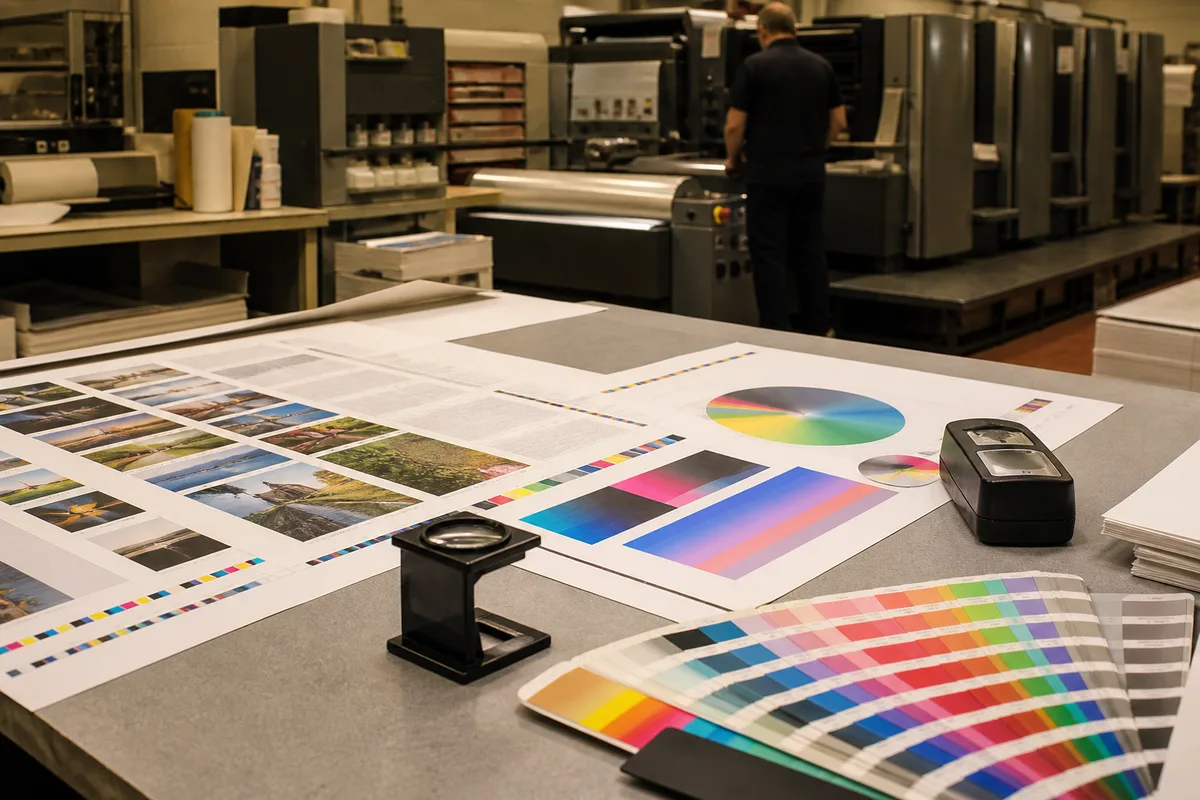
Un visuel validé en interne, deux allers-retours avec le graphiste, et au moment de l’envoi le message tombe : fichier non conforme, merci de renvoyer une version corrigée. Le scénario est banal et il coûte toujours cher, parce qu’il arrive au moment précis où le planning n’a plus la moindre marge. La bonne nouvelle, c’est que la quasi-totalité des retours proviennent d’une dizaine de points de contrôle, toujours les mêmes, vérifiables en quelques minutes quand on sait où regarder.
Un fichier pour imprimeur n’est pas un document de travail exporté à la va-vite. C’est un livrable technique, destiné à une chaîne de production qui va le découper, le plier, parfois le relier, et qui n’a aucun moyen de deviner vos intentions. Tout ce qui reste implicite dans le document devient une décision prise par quelqu’un d’autre, ou un blocage.
Le format de sortie et la géométrie du document
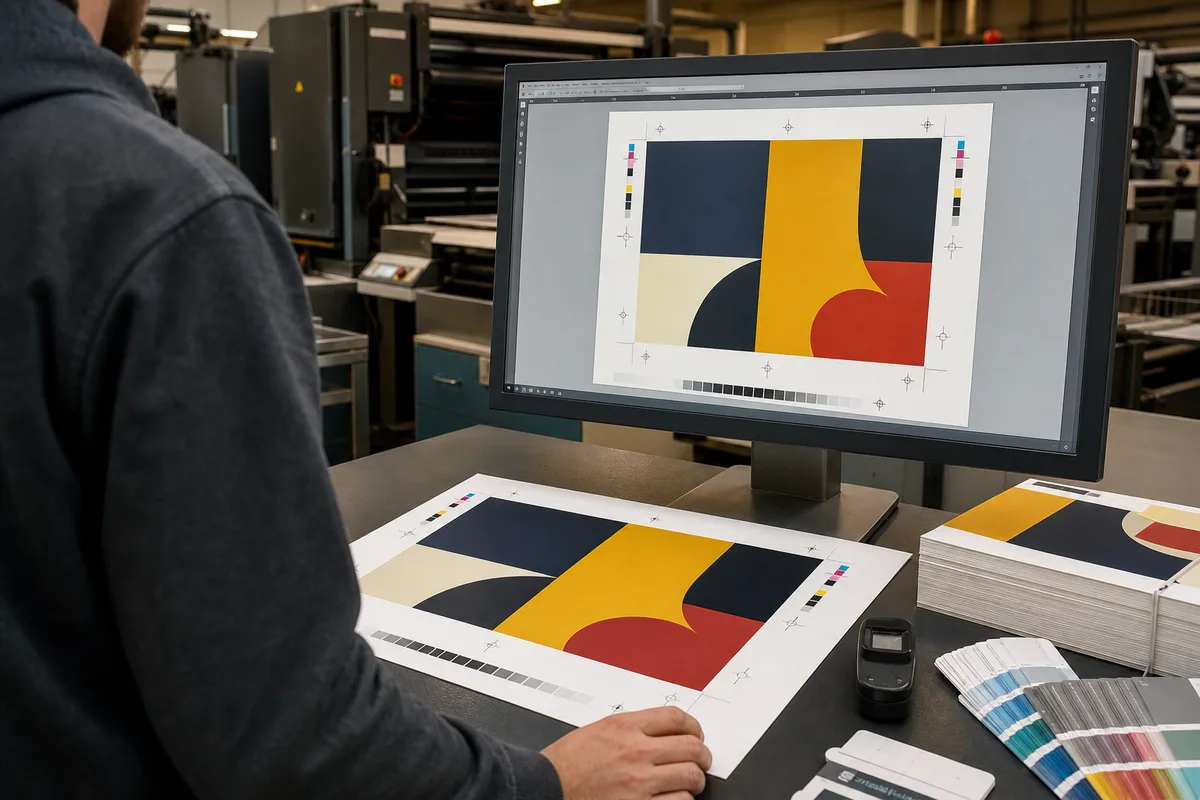
Le PDF destiné à l’impression reste le format d’échange par défaut, et pour une bonne raison : il fige la mise en page, embarque les polices et les images, et se contrôle facilement. Encore faut-il l’exporter dans le bon profil. Un PDF généré pour la lecture à l’écran compresse les images, convertit parfois les couleurs sans prévenir et conserve des éléments interactifs qui n’ont rien à faire dans une chaîne de production. Les préréglages orientés impression, présents dans la plupart des logiciels de mise en page, produisent un fichier bien plus sûr.
Deuxième réflexe : livrer des pages simples, dans l’ordre, et non des planches assemblées deux par deux. L’imposition, c’est-à-dire le placement des pages sur la feuille en fonction du pliage et de la reliure, se fait en production. Un document déjà monté en planches oblige à tout défaire, et c’est exactement le genre de manipulation qui génère des erreurs de pagination. Même logique pour les repères : les traits de coupe et les repères de repérage doivent être ajoutés proprement à l’export, avec un décalage au moins égal à la valeur du fond perdu pour qu’aucun trait ne tombe dans la zone de débord, sans y ajouter la gamme de contrôle, les informations de page et les barres de couleur si personne ne les a demandées.
Le document lui-même doit être construit à la taille finie, celle du produit une fois coupé. Créer un A5 dans une page A4 avec un cadre au milieu paraît pratique, mais cela déplace toute la responsabilité de la coupe vers la production, sans référence fiable. Le cas particulier des très grands formats mérite une nuance : les documents sont parfois construits à l’échelle, au dixième ou au quart, ce qui est parfaitement acceptable à condition que l’échelle soit indiquée sans ambiguïté dans le nom du fichier et dans le message d’accompagnement.
Fonds perdus, zone de sécurité et marges de confort
La coupe n’est jamais parfaite au dixième de millimètre. Une pile de feuilles bouge légèrement sous la lame, le papier travaille avec l’humidité, et l’écart se voit immédiatement sur un aplat de couleur qui s’arrête pile au bord. D’où le fond perdu : on prolonge les éléments qui touchent le bord au-delà du format fini, sur 3 à 5 mm selon le produit et le façonnage. Cette zone sera coupée, elle n’existe que pour absorber la tolérance.
Le piège est de confondre fond perdu ajouté à l’export et fond perdu réellement rempli. Un logiciel peut très bien générer une marge de débord vide si le visuel s’arrête au format fini : le PDF affiche alors une bande blanche autour de la maquette. Seuls les éléments qui doivent visuellement atteindre le bord ont besoin de déborder : photos de fond, aplats, bandeaux de couleur. Un texte ou un logo n’a jamais besoin de sortir du cadre.
Symétriquement, la zone de sécurité protège l’intérieur. Tout ce qui doit rester lisible, textes, numéros, logos, pictogrammes, se tient à au moins 3 à 5 mm du bord fini, et souvent davantage sur un document relié où la reliure mange une partie de la page côté intérieur. Une brochure agrafée épaisse subit en plus un phénomène de chasse : les pages centrales, plus longues une fois pliées, sont rognées légèrement plus près du contenu. Sur un document à dos carré collé, on prévoit une marge intérieure franchement généreuse.
Ces contraintes de bord dépendent directement du produit final, et les décisions de façonnage, de pliage et de découpe devraient donc être arrêtées avant la mise en page, pas après. Un dépliant trois volets ne se découpe pas en trois tiers égaux : le volet rentrant est plus étroit, faute de quoi il force sur le pli.
Polices, images et transparences : les trois causes de retour les plus fréquentes
Les polices d’abord. Un PDF qui référence une police sans la transporter s’affichera avec une substitution, et la substitution décale les césures, casse les alignements, change parfois complètement la longueur d’un paragraphe. Deux solutions coexistent : vectoriser les textes, ce qui les transforme en tracés et les rend définitivement non modifiables, ou les laisser incorporées dans le PDF, ce qui reste préférable dans la plupart des cas parce qu’un texte encore vivant peut être contrôlé, cherché, et corrigé en cas d’urgence. Certaines polices commerciales interdisent l’incorporation : le contrôle en amont évite de le découvrir trop tard.
Les images ensuite. La règle usuelle en petit format est de viser 300 dpi à la taille réelle d’utilisation, ce qui n’a rien à voir avec la résolution du fichier d’origine. Une photo de 300 dpi placée puis agrandie à 250 % dans la maquette ne fait plus, en pratique, que 120 dpi environ. L’écran ne le montre pas, l’imprimé le montre parfaitement. La logique s’inverse en grand format, où la distance de lecture change tout : une affiche vue à cinq mètres se contente de valeurs bien plus basses, et un visuel de très grande dimension descend souvent sous les 100 dpi sans que personne ne s’en aperçoive. Ce raisonnement par recul est développé dans le dossier consacré aux supports et usages du grand format.
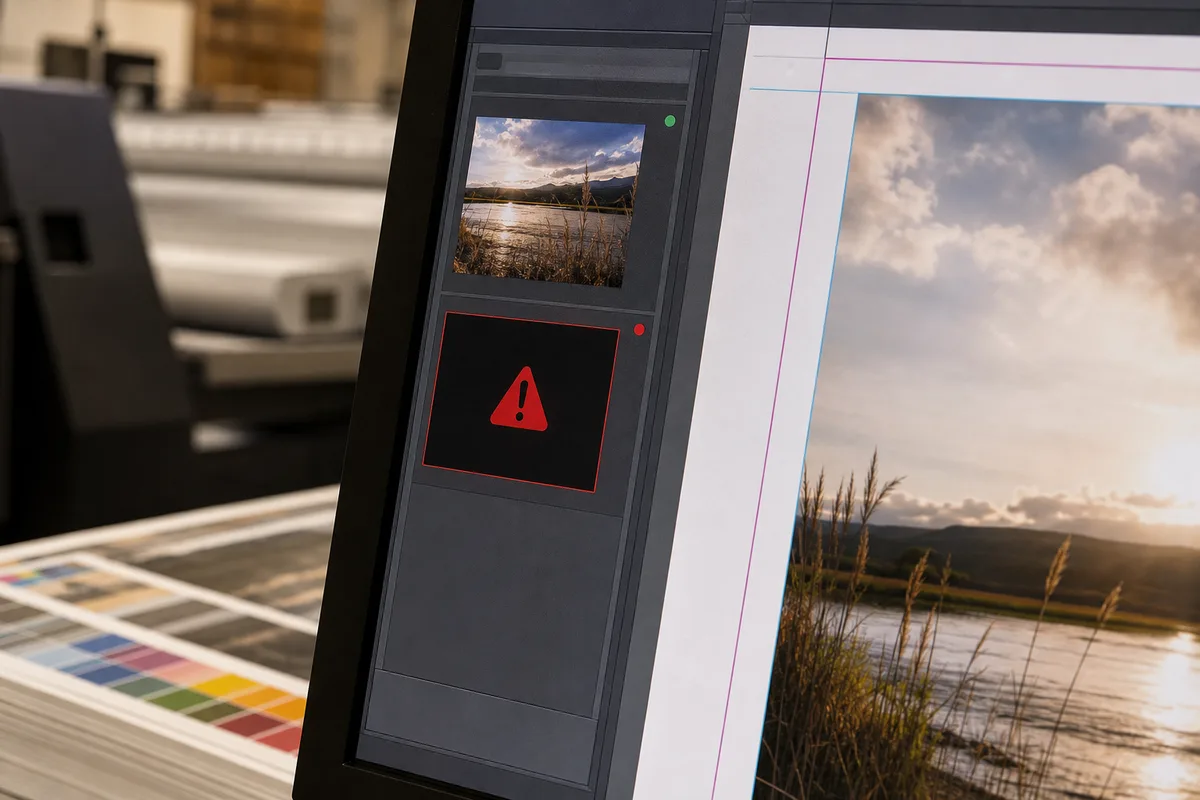
Le troisième classique, ce sont les images liées oubliées. La mise en page conserve un chemin vers un fichier stocké ailleurs, et si ce fichier a été déplacé, renommé, ou s’il vit sur un disque réseau, l’export récupère l’aperçu basse définition au lieu de l’image réelle. Un contrôle du panneau des liens avant export prend dix secondes et évite un tirage entier flou.
Restent les transparences et les effets : ombres portées, modes de fusion, dégradés avec masque. Ces éléments sont recalculés au moment de l’aplatissement, et ce calcul peut faire apparaître des raccords visibles, des rectangles légèrement plus clairs, ou des textes en noir composé là où on attendait un noir pur. Le réflexe utile consiste à limiter les effets superposés sur des zones de texte, et à vérifier l’aperçu d’aplatissement quand le logiciel le propose. Les calques techniques suivent la même logique : un tracé de découpe, un vernis sélectif ou un repère de pliage doivent être posés sur un calque identifié, en ton direct, en surimpression, jamais en noir plein au milieu du visuel.
La checklist de contrôle avant envoi
Le contrôle final se fait page par page, à l’écran, en affichage complet, sur le PDF exporté et non sur le document natif. C’est le seul moment où l’on voit ce que la production verra.
| Point de contrôle | Valeur attendue | Conséquence si négligé |
|---|---|---|
| Format du document | Dimensions finies exactes, échelle indiquée si réduite | Coupe approximative, recadrage subi |
| Fond perdu | 3 à 5 mm, réellement rempli par les éléments de bord | Filet blanc sur un ou plusieurs bords |
| Zone de sécurité | Textes et logos à 3 à 5 mm minimum du bord fini | Éléments rognés ou visuellement collés au bord |
| Polices | Vectorisées ou incorporées dans le PDF | Substitution, mise en page décalée |
| Résolution des images | Environ 300 dpi à la taille d’emploi en petit format | Pixellisation, flou visible |
| Images liées | Aucun lien manquant ni périmé | Basse définition imprimée à la place du visuel |
| Transparences | Aplatissement contrôlé, effets limités sur les textes | Raccords, rectangles fantômes |
| Pages | Pages simples, ordre exact, pages blanches incluses | Pagination fausse sur un document relié |
| Calques techniques | Découpe et vernis isolés, en ton direct, en surimpression | Tracé imprimé dans le visuel |
| Nom du fichier | Client, produit, format, version, date | Confusion entre versions, mauvais fichier lancé |
Deux lignes de ce tableau méritent une insistance particulière. L’ordre des pages d’abord : un document relié se pense en multiples de quatre pour une brochure agrafée, et les pages volontairement blanches doivent être présentes dans le fichier, pas sous-entendues. Une page blanche absente décale tout le reste. Le nom de fichier ensuite, qui paraît anecdotique jusqu’au jour où trois versions circulent en parallèle : un intitulé explicite, daté, avec un numéro de version, règle à lui seul une grande partie des erreurs de production.
Un dernier passage vaut la peine avant l’envoi : vérifier que les couleurs du document correspondent bien à ce que la sortie attend, notamment sur les noirs et sur les images importées depuis un appareil photo. C’est un chantier à part entière, traité dans le guide sur la conversion CMJN, RVB et les profils, mais il se joue avant l’export, jamais après.
Préparer correctement un fichier ne prend jamais plus d’un quart d’heure quand la démarche est méthodique. Reprendre un fichier refusé, refaire valider, décaler un lancement, cela se compte en jours. Le rapport de temps est le seul argument dont on ait vraiment besoin pour transformer cette checklist en réflexe.